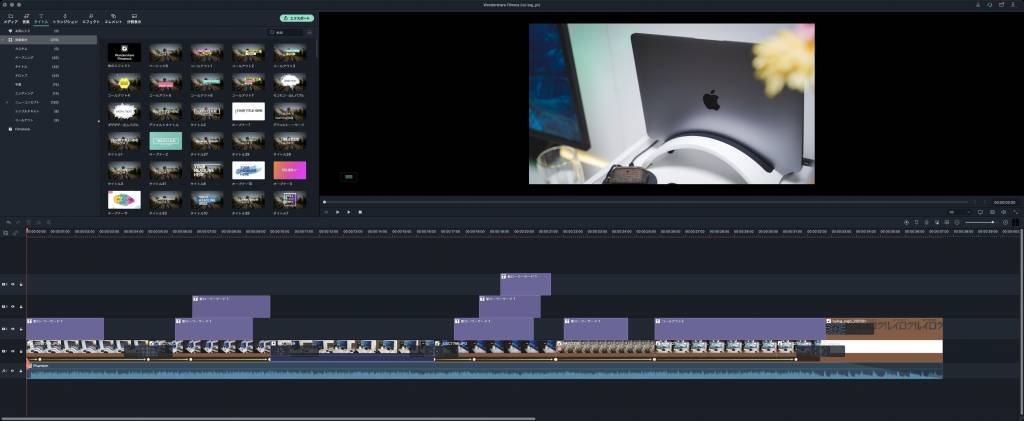
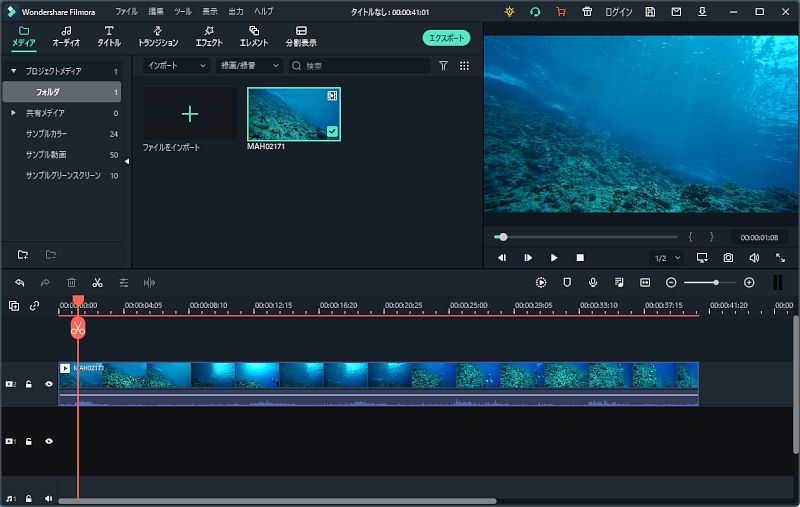
動画編集の初心者さんには簡単に動画編集ができるフィモーラ(Filmora)がおすすめですよ! 新しく追加されたタイトルのテンプレートです。 エレメント:199パターン 動画に簡単に動くアニメーションを追加できます。
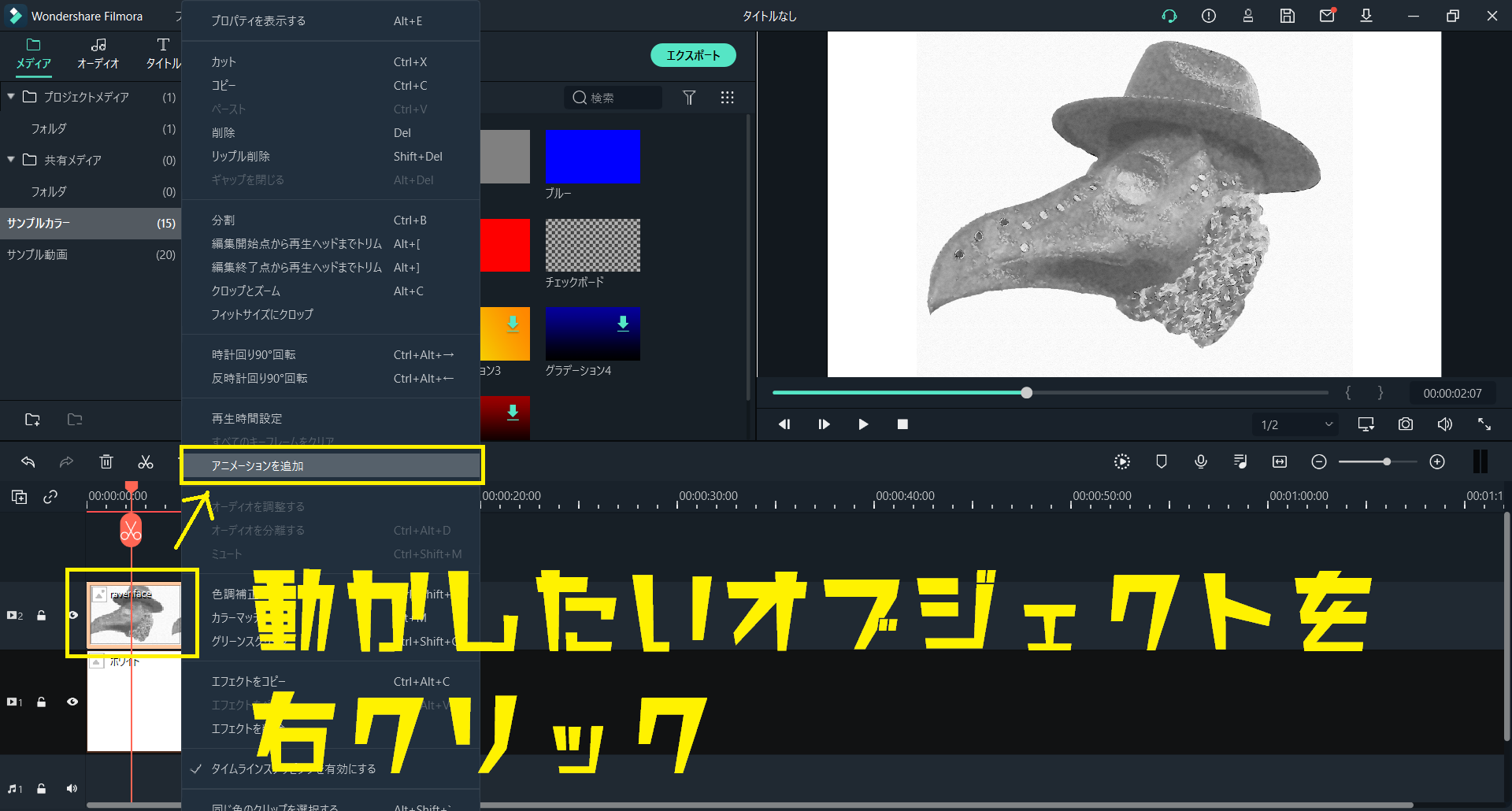
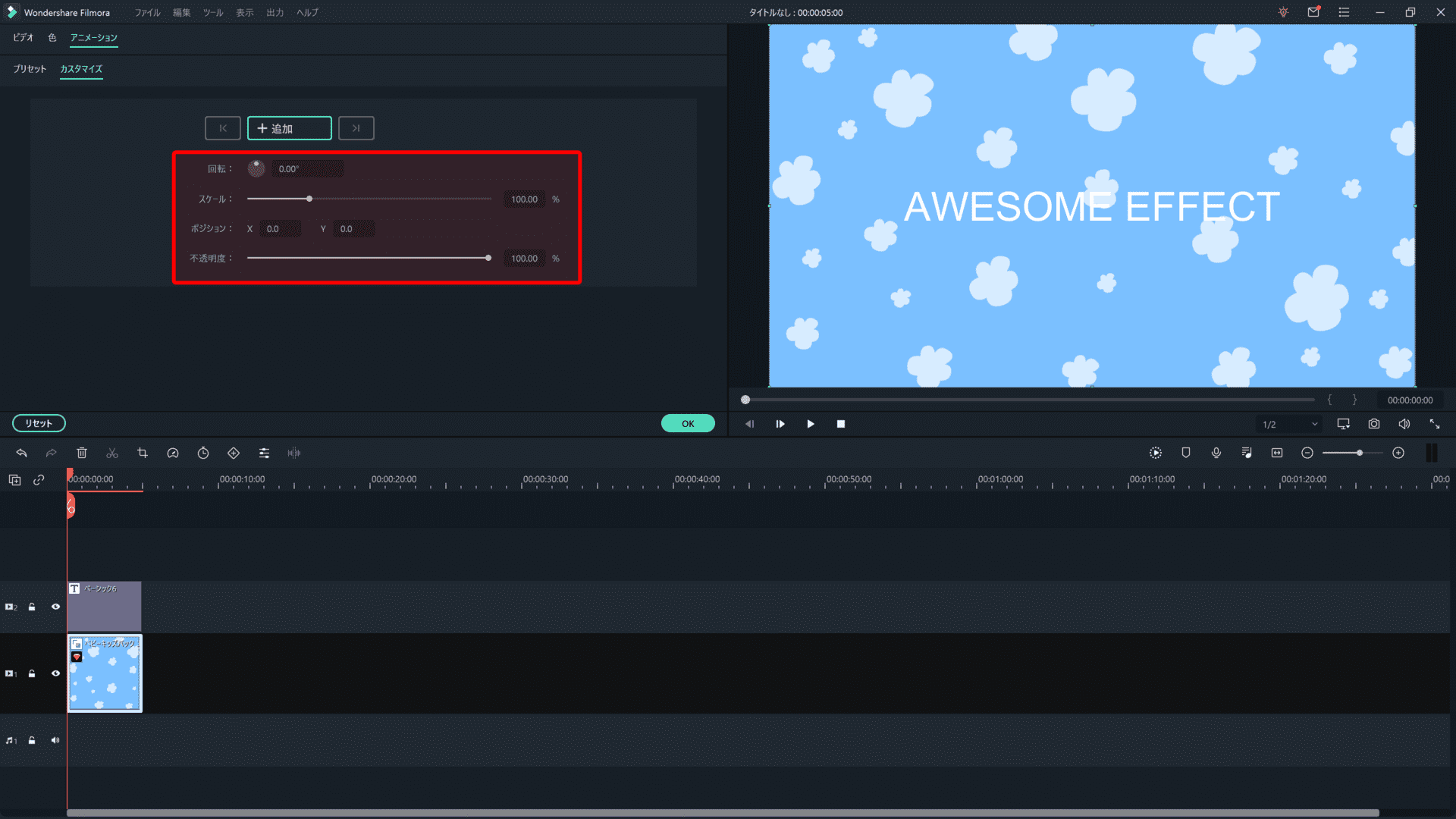
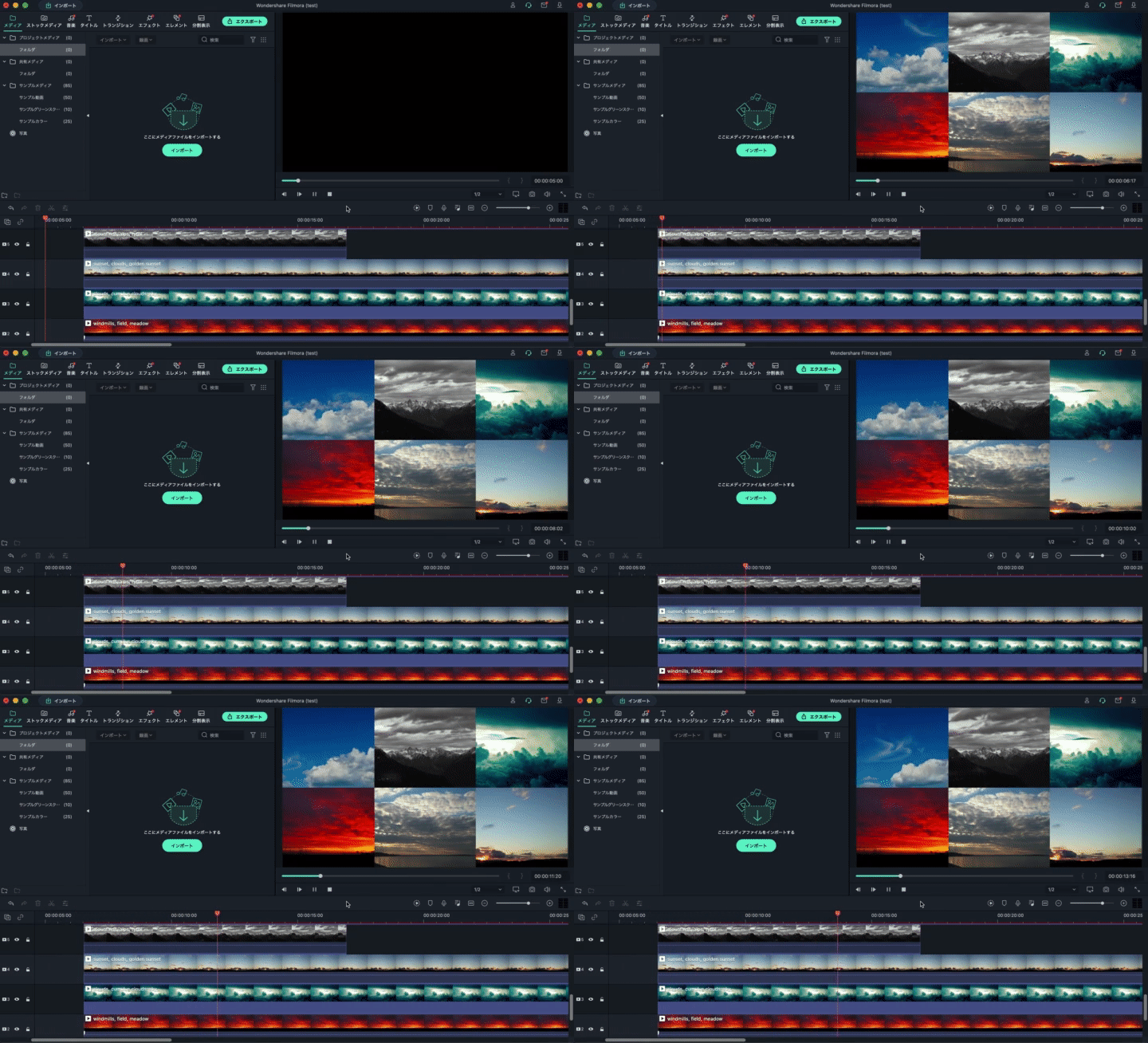
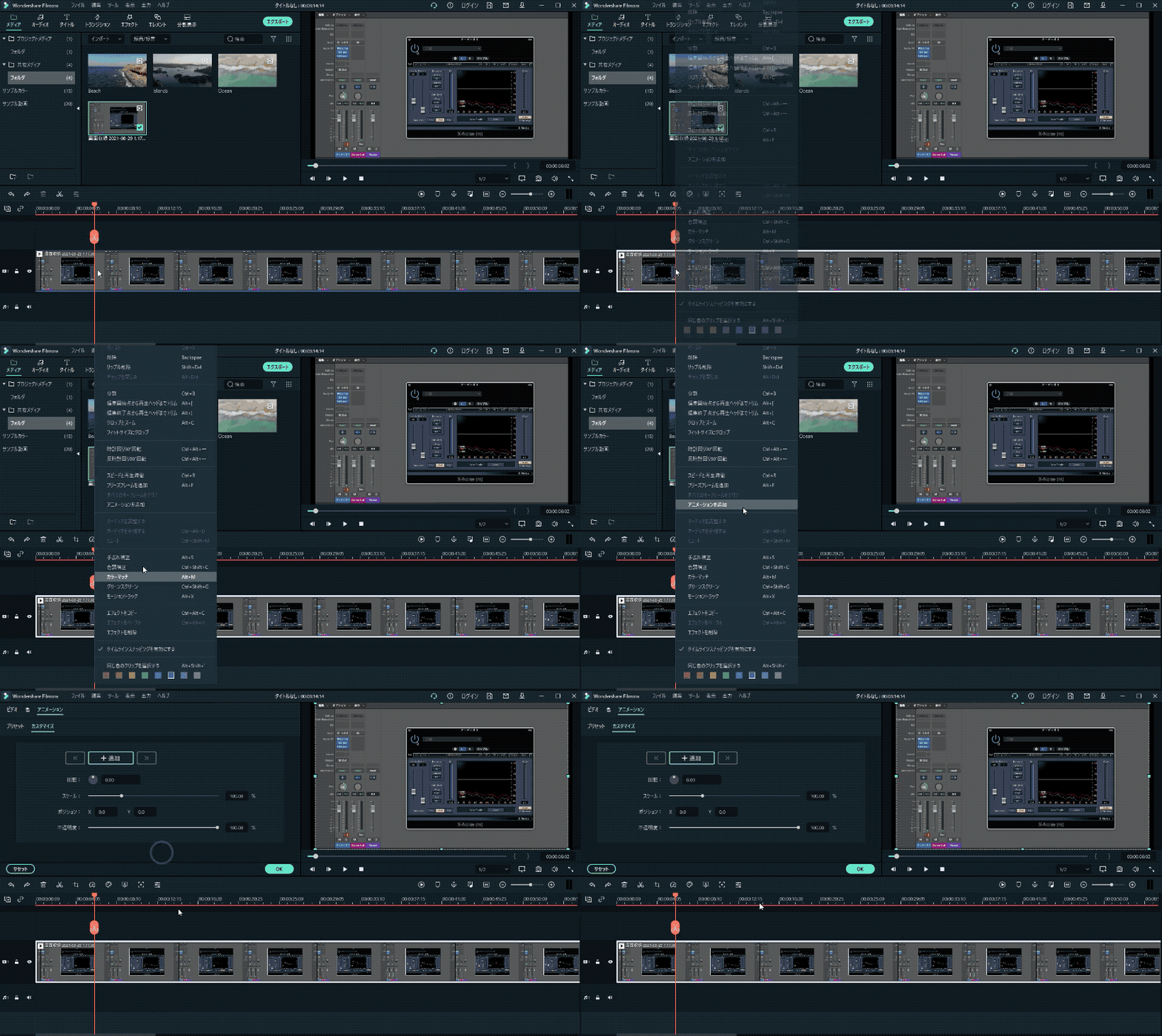
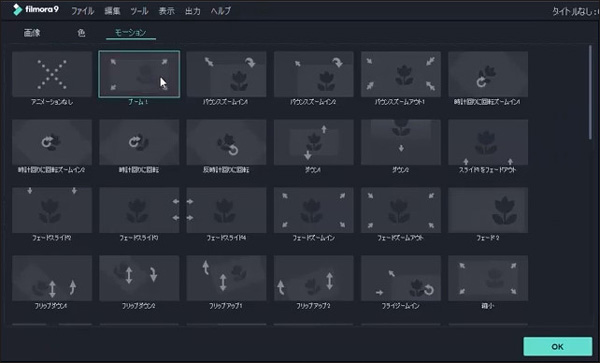
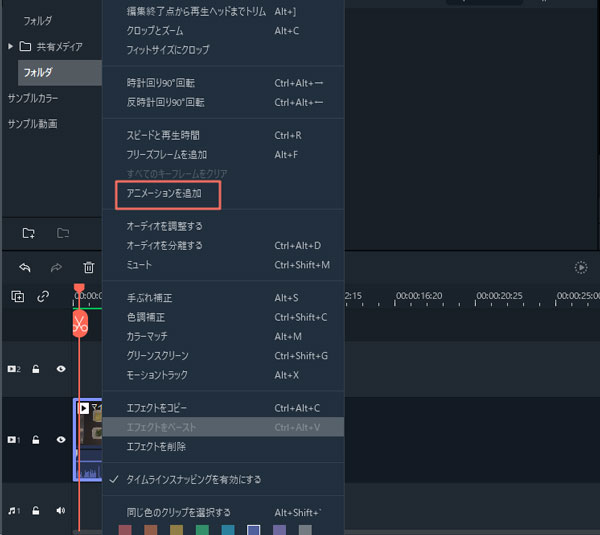
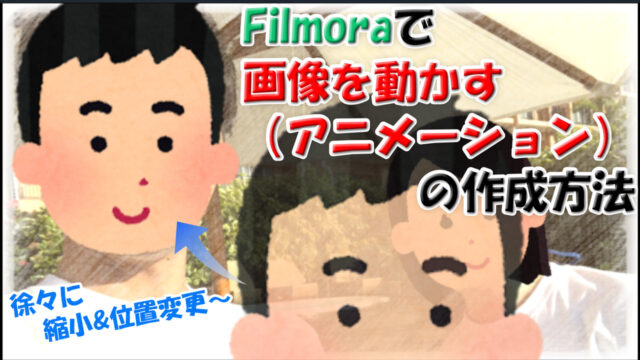
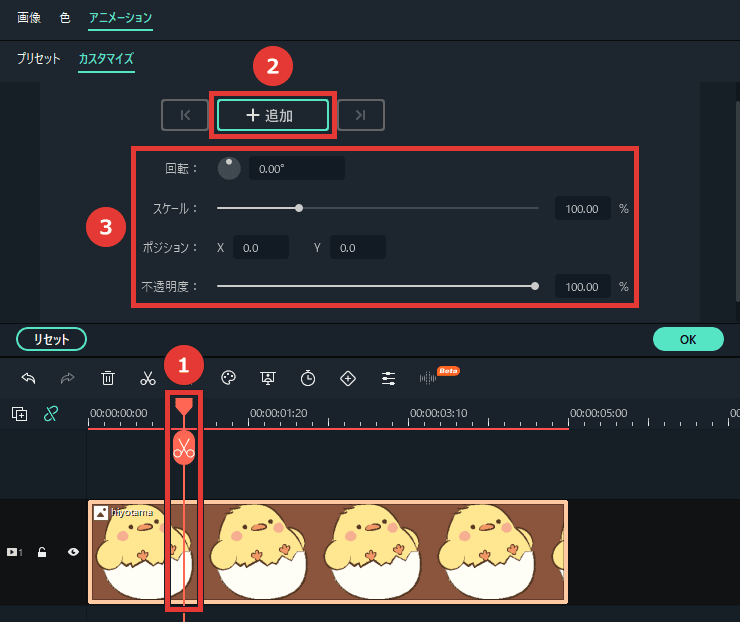
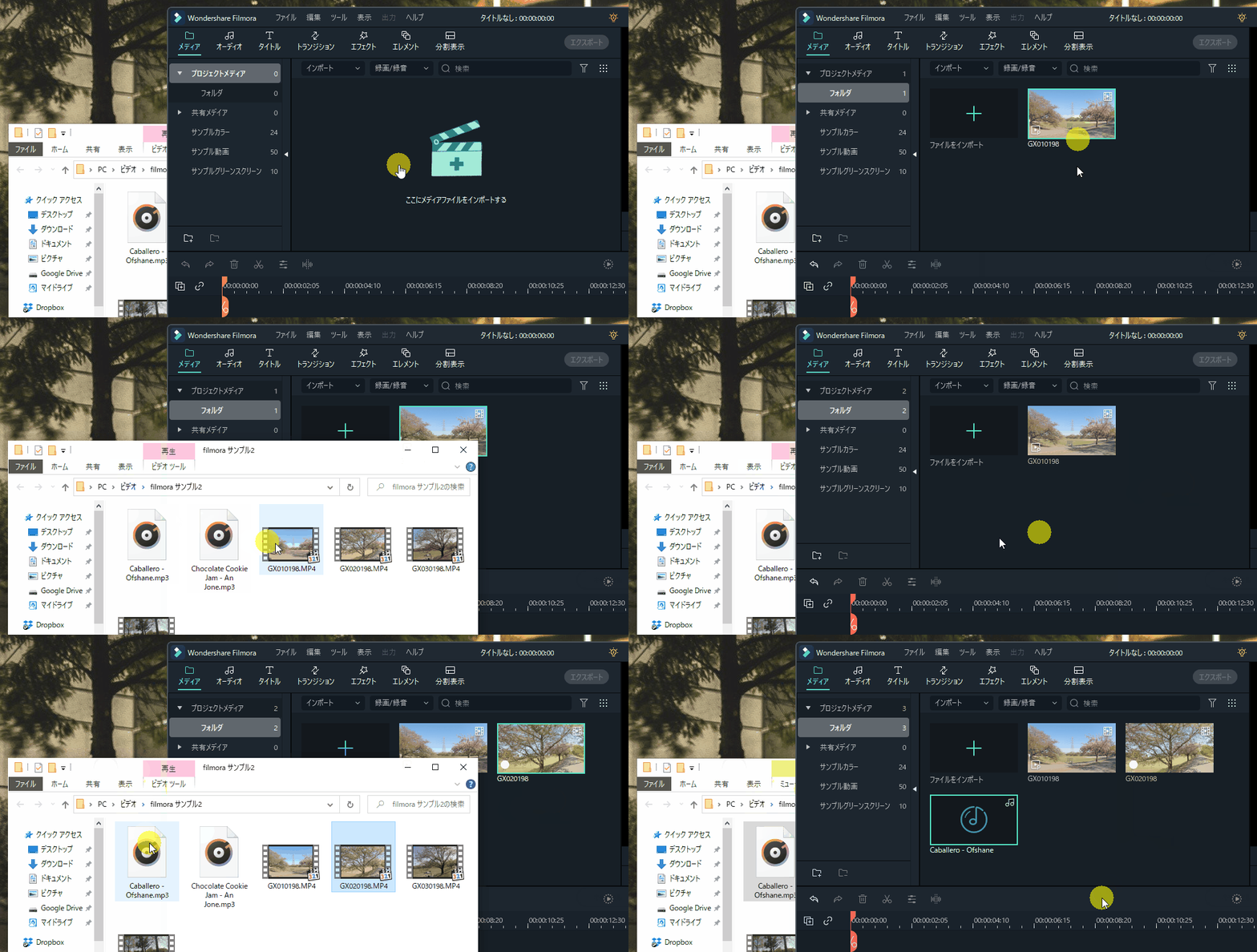
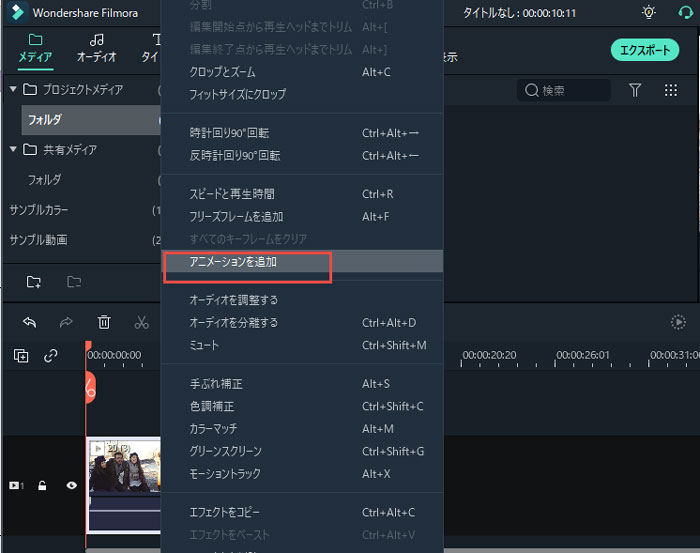
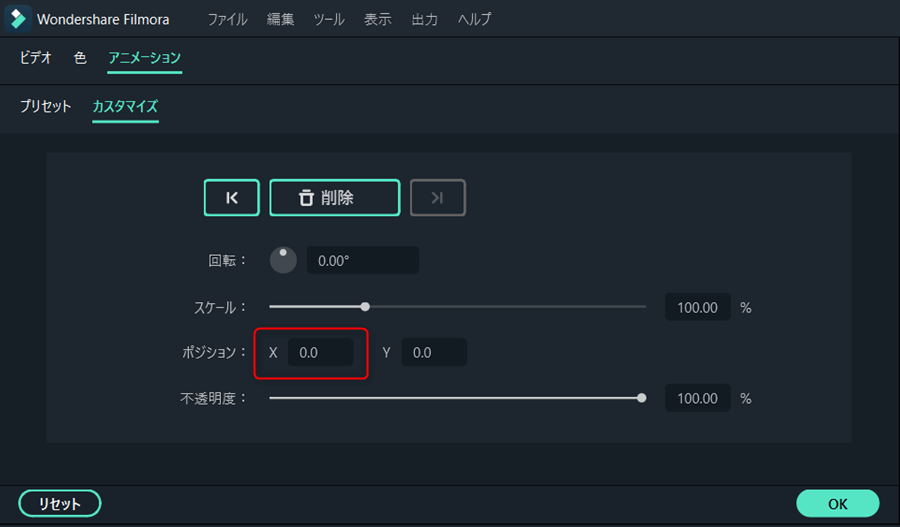
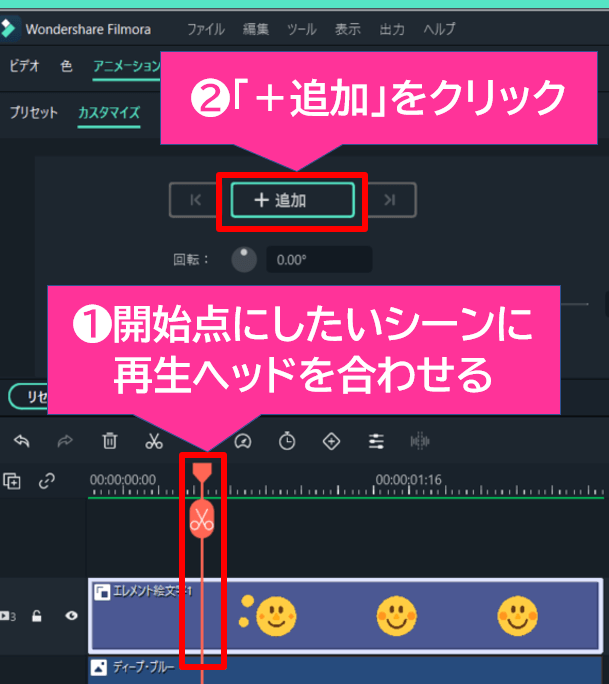
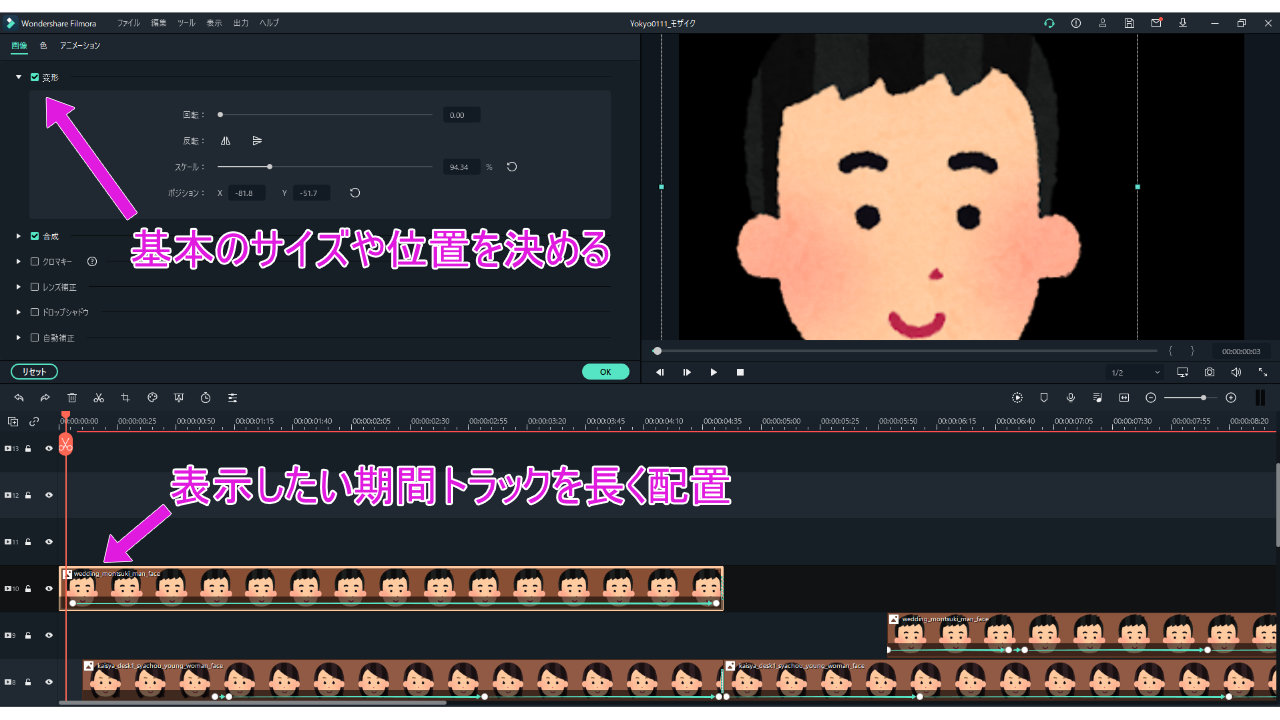
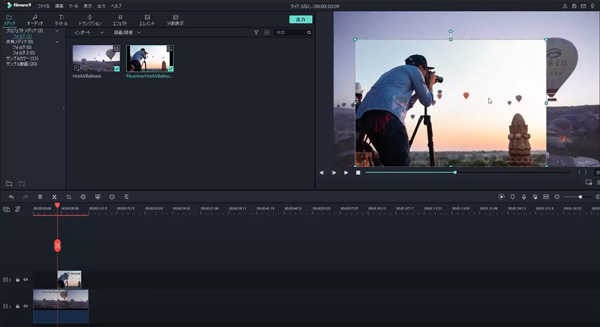
Filmora アニメーション 追加-Filmoraのエレメントは モーションエレメント といって イラストや図形がアニメーション になっているものになります。 エレメントや動画の大きさや位置調整はこちらの記事で解説していますので、うまく配置できない方はこちらを参考にしてみてくださいまとめ 今回は画像の動かし方で「 モーション 」を使おうということでしたが、モーションは画像以外のエフェクトでも同じ使い方で、応用がきくのでぜひ試してみてください。 最後に今回の記事の内容をまとめて終わりにします。 1, 動かしたい画像を
Filmora アニメーション 追加のギャラリー
各画像をクリックすると、ダウンロードまたは拡大表示できます
 |  |  |
 |  |  |
 |  |  |
 |  |  |
「Filmora アニメーション 追加」の画像ギャラリー、詳細は各画像をクリックしてください。
 |  |  |
 |  |  |
 |  |  |
 |  |  |
「Filmora アニメーション 追加」の画像ギャラリー、詳細は各画像をクリックしてください。
 |  |  |
 |  |  |
 |  |  |
 |  |  |
「Filmora アニメーション 追加」の画像ギャラリー、詳細は各画像をクリックしてください。
 |  |  |
 |  |  |
 |  |  |
 |  | |
「Filmora アニメーション 追加」の画像ギャラリー、詳細は各画像をクリックしてください。
 |  |  |
 |  |  |
 |  |  |
 |  |  |
「Filmora アニメーション 追加」の画像ギャラリー、詳細は各画像をクリックしてください。
 |  |  |
 |  |  |
 |  |  |
 |  |  |
「Filmora アニメーション 追加」の画像ギャラリー、詳細は各画像をクリックしてください。
 |  |  |
 |  |  |
 |  |  |
 |  |  |
「Filmora アニメーション 追加」の画像ギャラリー、詳細は各画像をクリックしてください。
 |  |  |
 |  |  |
 |  |  |
 |  |  |
「Filmora アニメーション 追加」の画像ギャラリー、詳細は各画像をクリックしてください。
 |  |  |
 |  |
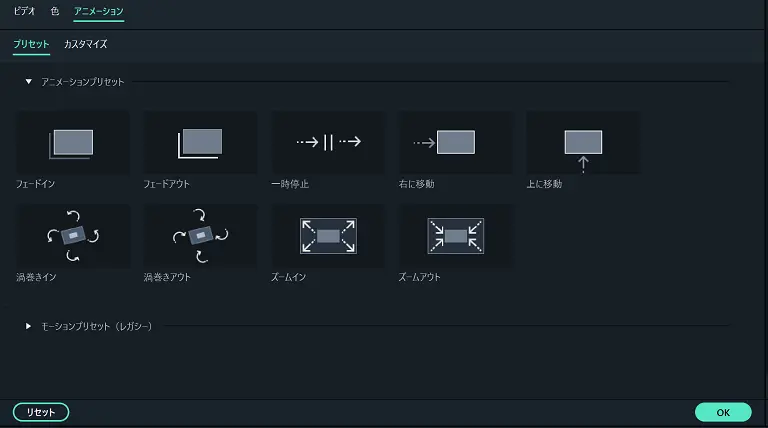
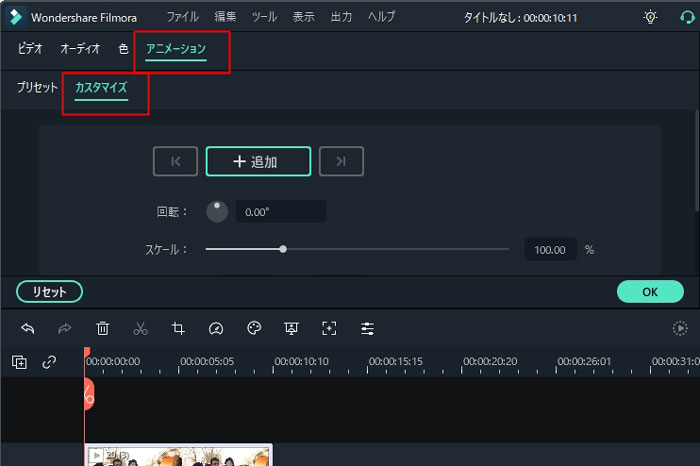
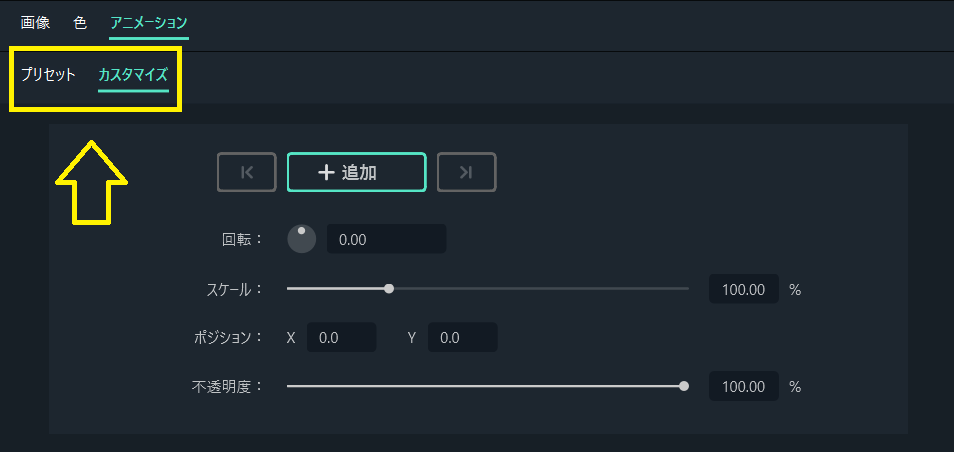
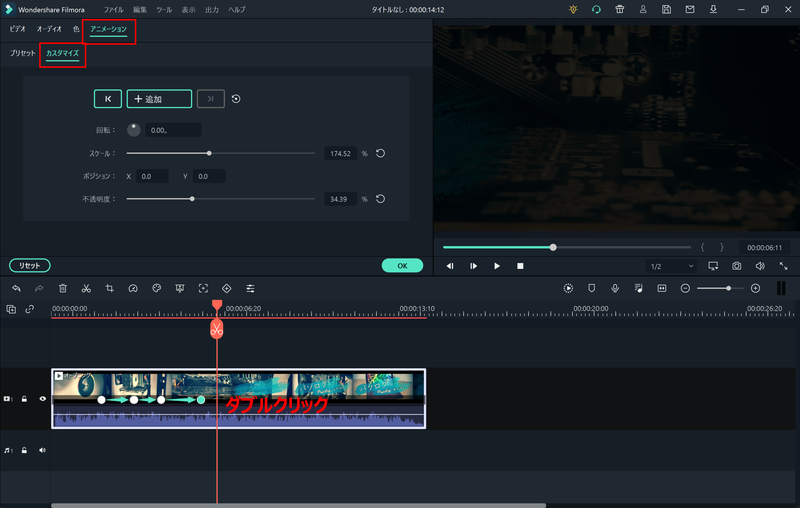
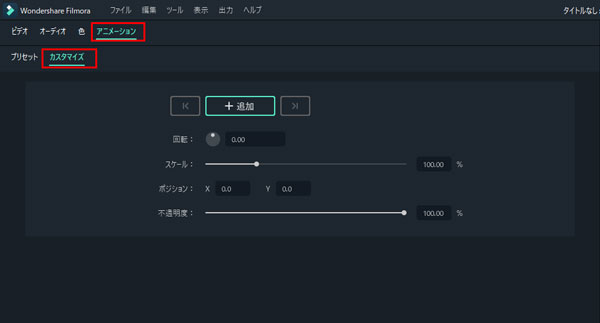
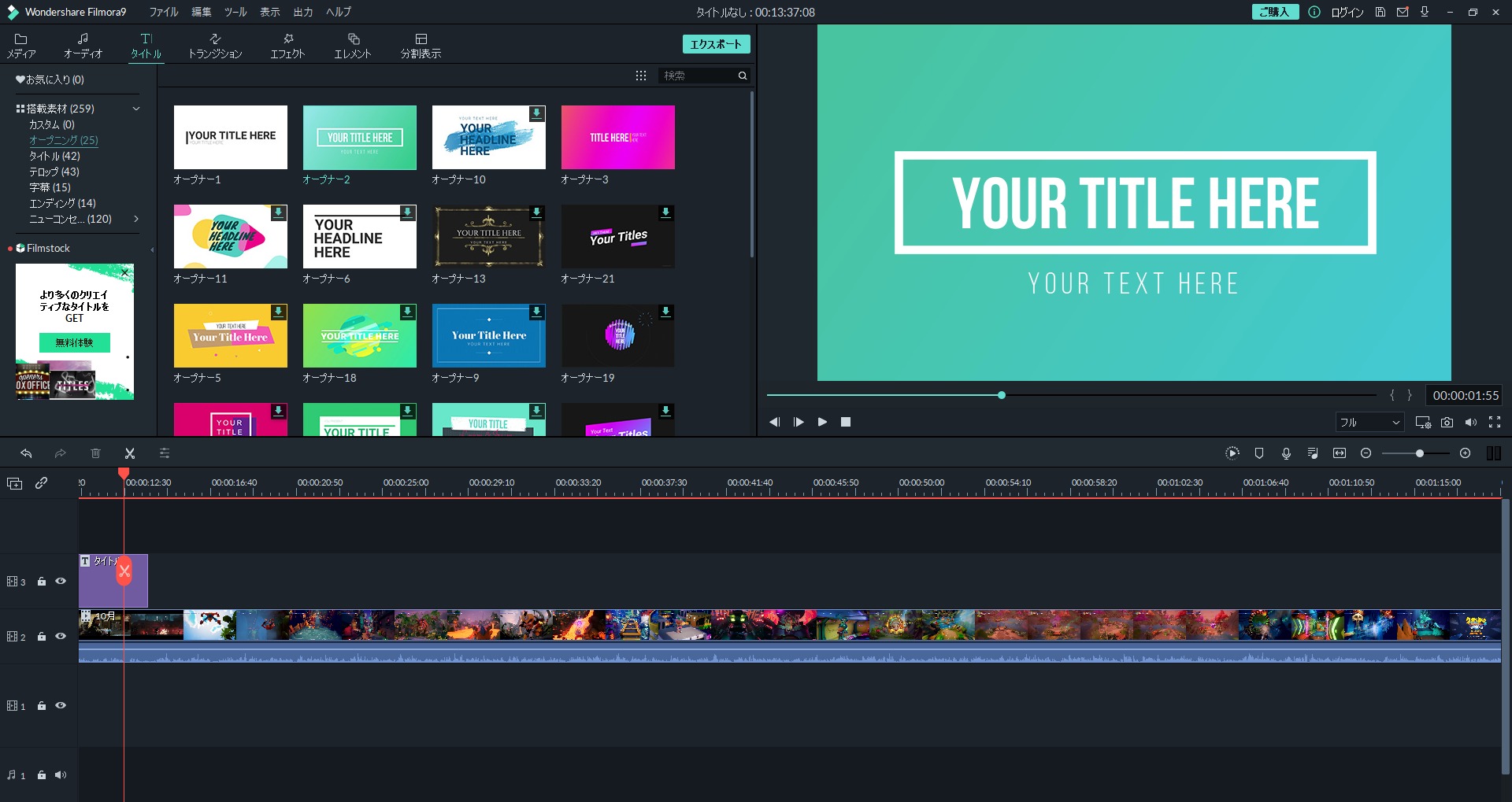
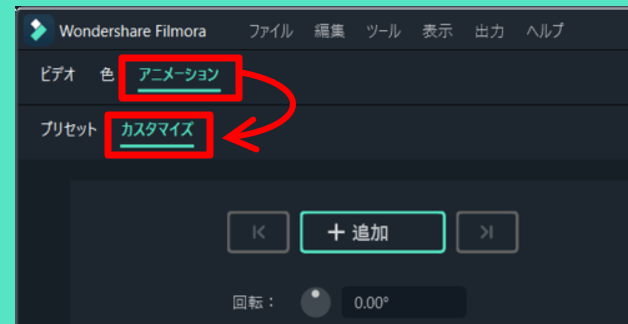
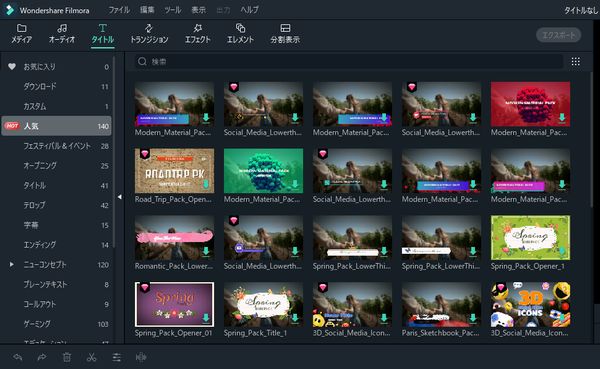
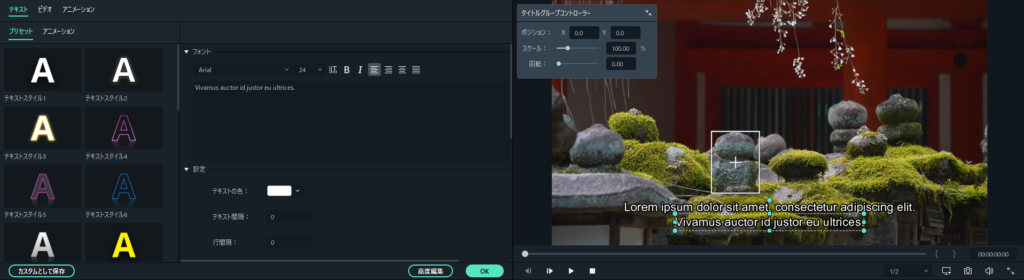
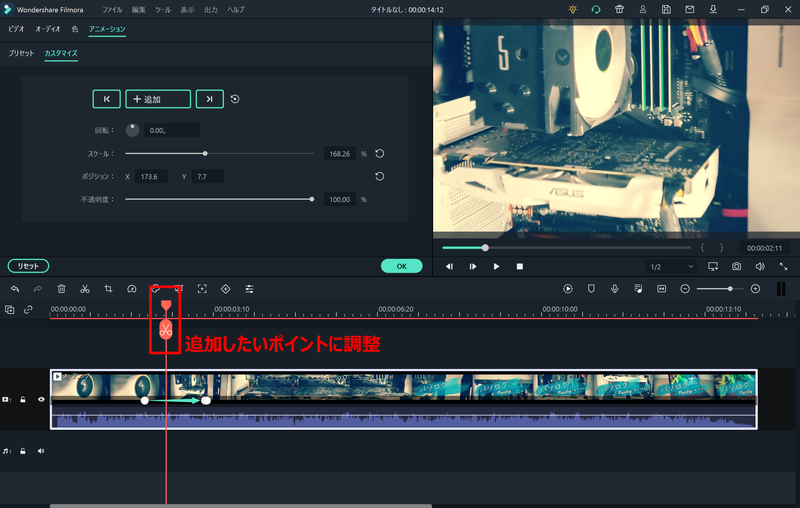
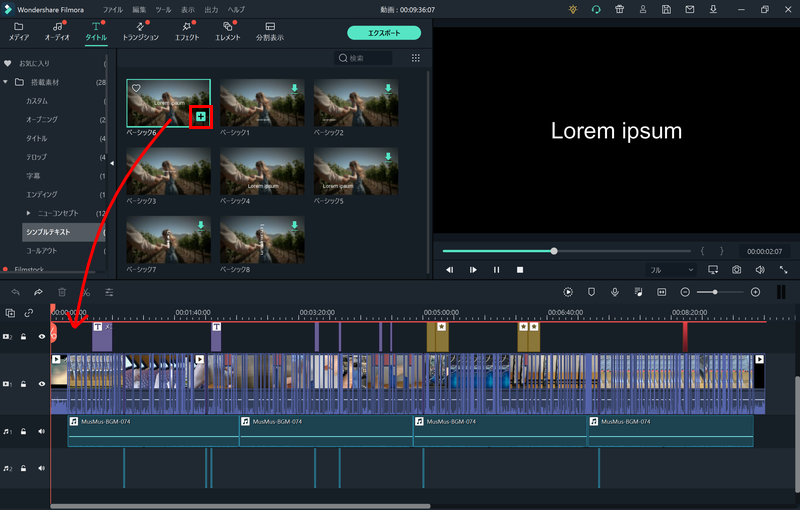
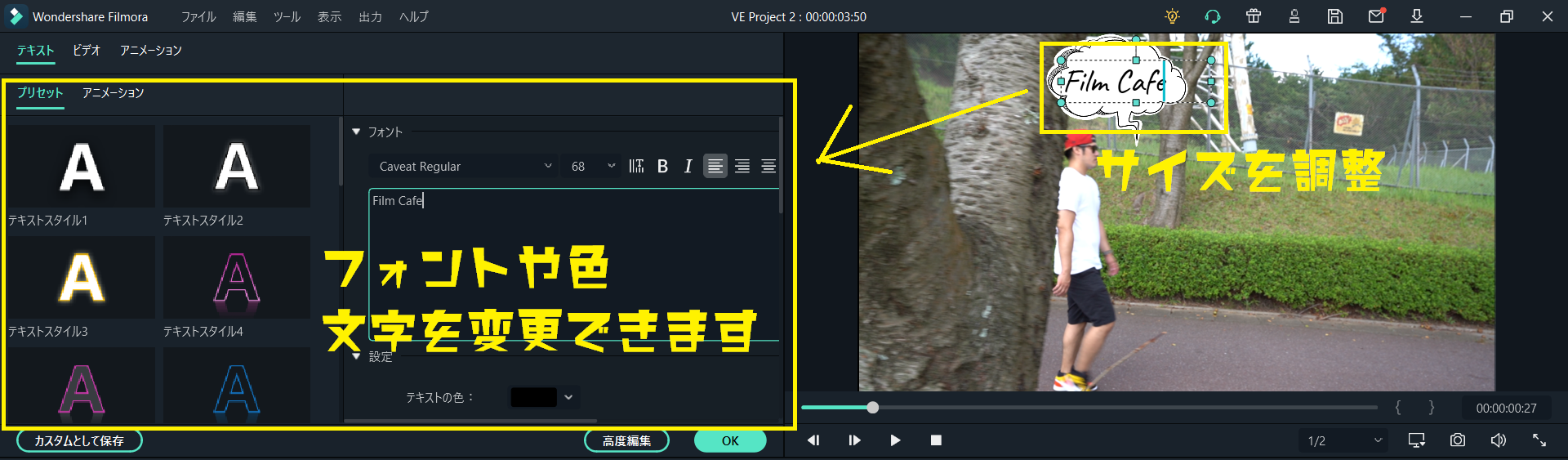
タイトルにタイミングアニメーションを追加するにはどうすればよいですか。 1 詳細編集パネルに入ったら、 アニメーションタブをクリックします。 2 ダブルクリックして好きなアニメーションをタイトルに適用すると、プレビュー画面にFilmoraでテロップ(文字)を入れる方法 編集画面の左上にある タイトル をクリックすると、最初から登録されているタイトルに一覧が表示されます。 このままだとオープニングなどに使うタイトルも全て表示されるので、選ぶのに時間がかかります
Incoming Term: filmora アニメーション 追加, filmora テキスト アニメーション 追加,


0 件のコメント:
コメントを投稿